
 Word
Word 4 октября 2026
 13 мин чтения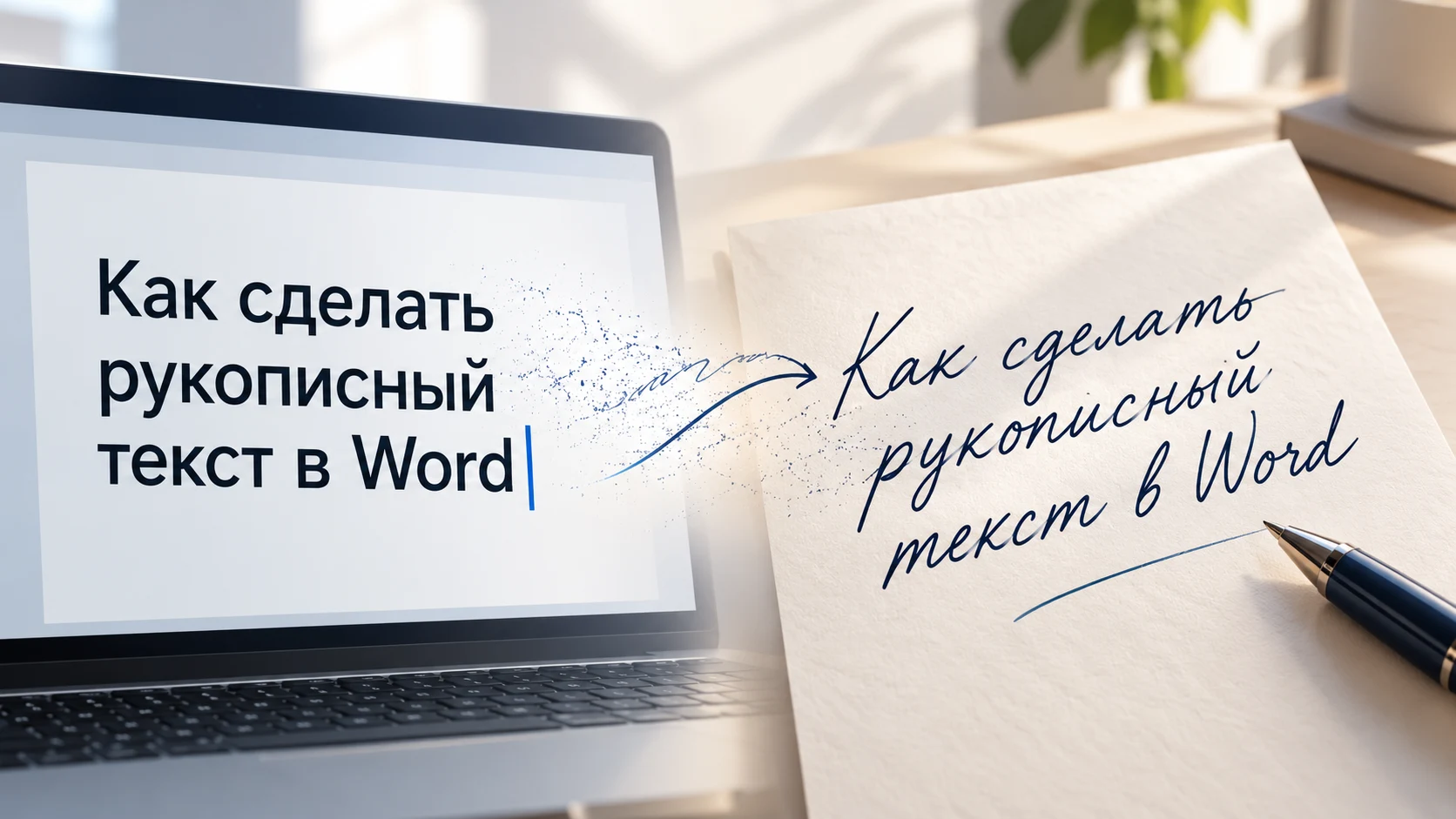
Сделать печатный текст похожим на рукописный в Word проще всего с помощью подходящего шрифта. Выделите нужный фрагмент, выберите гарнитуру с имитацией почерка, затем настройте размер букв, интервалы и поля страницы. Сам текст останется обычным редактируемым текстом: его можно исправлять, копировать, переносить и форматировать.
Для короткой записки или нескольких абзацев этого часто достаточно. Если же нужен конспект, реферат или страница, визуально похожая на запись в тетради, одной сменой шрифта обычно не обойтись. Придется учитывать поддержку кириллицы, пропорции букв, межстрочный интервал, оформление листа и то, как результат будет выглядеть после печати.
Самый простой способ: применить рукописный шрифт в Word
Если текст уже набран, перепечатывать его не нужно. Базовый порядок действий выглядит так:
- Откройте документ в Word.
- Выделите весь текст или нужный фрагмент.
- На вкладке «Главная» откройте список шрифтов.
- Выберите гарнитуру, которая визуально напоминает почерк.
- Подберите размер букв.
- Проверьте не отдельное слово, а несколько полных строк.
Последний пункт особенно важен. Шрифт может хорошо смотреться в заголовке из двух слов, но оказаться неудобным в длинном абзаце. У одних гарнитур слишком широкие буквы, у других плотные соединения, у третьих декоративные элементы начинают мешать уже через несколько строк.
Не стоит путать рукописный шрифт с обычным курсивом. Курсив меняет начертание стандартной гарнитуры, но сам по себе не создает впечатление письма ручкой. Для имитации почерка нужен шрифт, изначально спроектированный в соответствующем стиле.
Преимущество такого способа в том, что структура документа не меняется. Абзацы остаются абзацами, слова можно редактировать, а размер и интервалы — менять обычными средствами Word. Для небольшой записки, подписи или нескольких абзацев этого обычно достаточно.
Как установить рукописный шрифт, если его нет в Word
Набор доступных шрифтов зависит от системы и установленных программ, поэтому нужной гарнитуры в списке Word может не оказаться. Дополнительный шрифт устанавливается в операционную систему, после чего становится доступен приложениям Office.
Чаще всего встречаются файлы форматов TTF и OTF. Оба подходят для обычного использования в Word. В Windows типовой сценарий простой: скачайте файл шрифта из надежного источника, откройте его и выполните установку. Если Word был открыт в этот момент, после установки лучше закрыть программу и запустить ее снова.
Однако наличие файла еще не означает, что шрифт подойдет для вашего документа. Перед использованием нужно проверить не только общий стиль, но и набор символов.
Почему важно проверить кириллицу
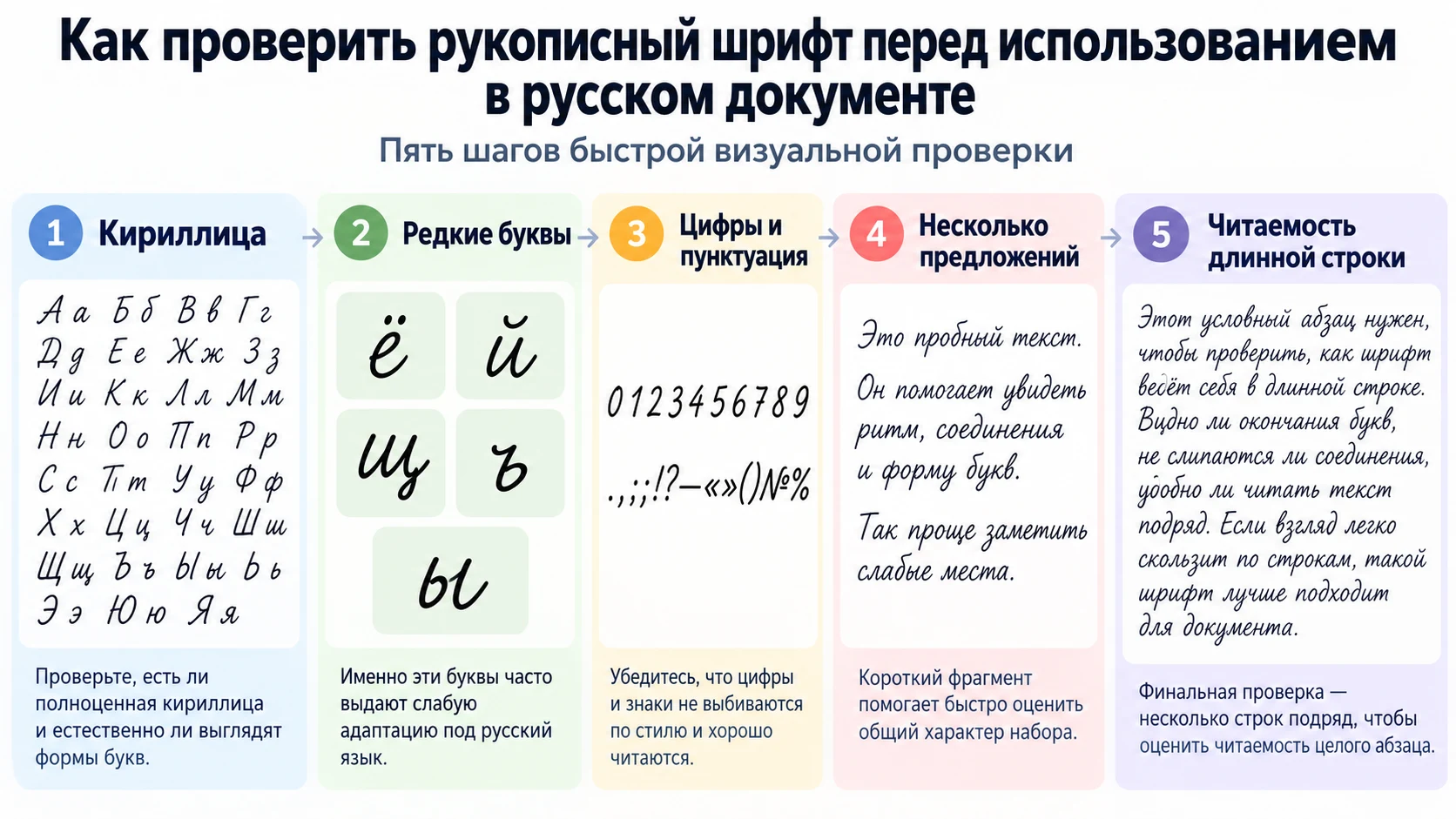
Одна из самых частых ошибок — выбирать рукописный шрифт по красивому превью на английском языке. Гарнитура может хорошо отображать латиницу, но частично или полностью не поддерживать русский алфавит.
Из-за этого русский текст выглядит неоднородно: часть символов может показываться другой гарнитурой, отдельные буквы выбиваться по стилю, а некоторые знаки — отображаться некорректно.
Проверять лучше сразу на русском фрагменте. В тесте должны встречаться не только распространенные буквы, но и «ё», «й», «щ», «ъ», «ы», цифры и знаки препинания. Если в документе есть латиница, сокращения или специальные символы, их тоже стоит проверить заранее.
Не ограничивайтесь одним словом. Вставьте хотя бы несколько предложений. Так быстрее становится понятно, удобно ли читать длинную строку, насколько заметно повторяются одинаковые буквы и нет ли неудачных сочетаний символов.
Как настроить размер, интервалы и поля
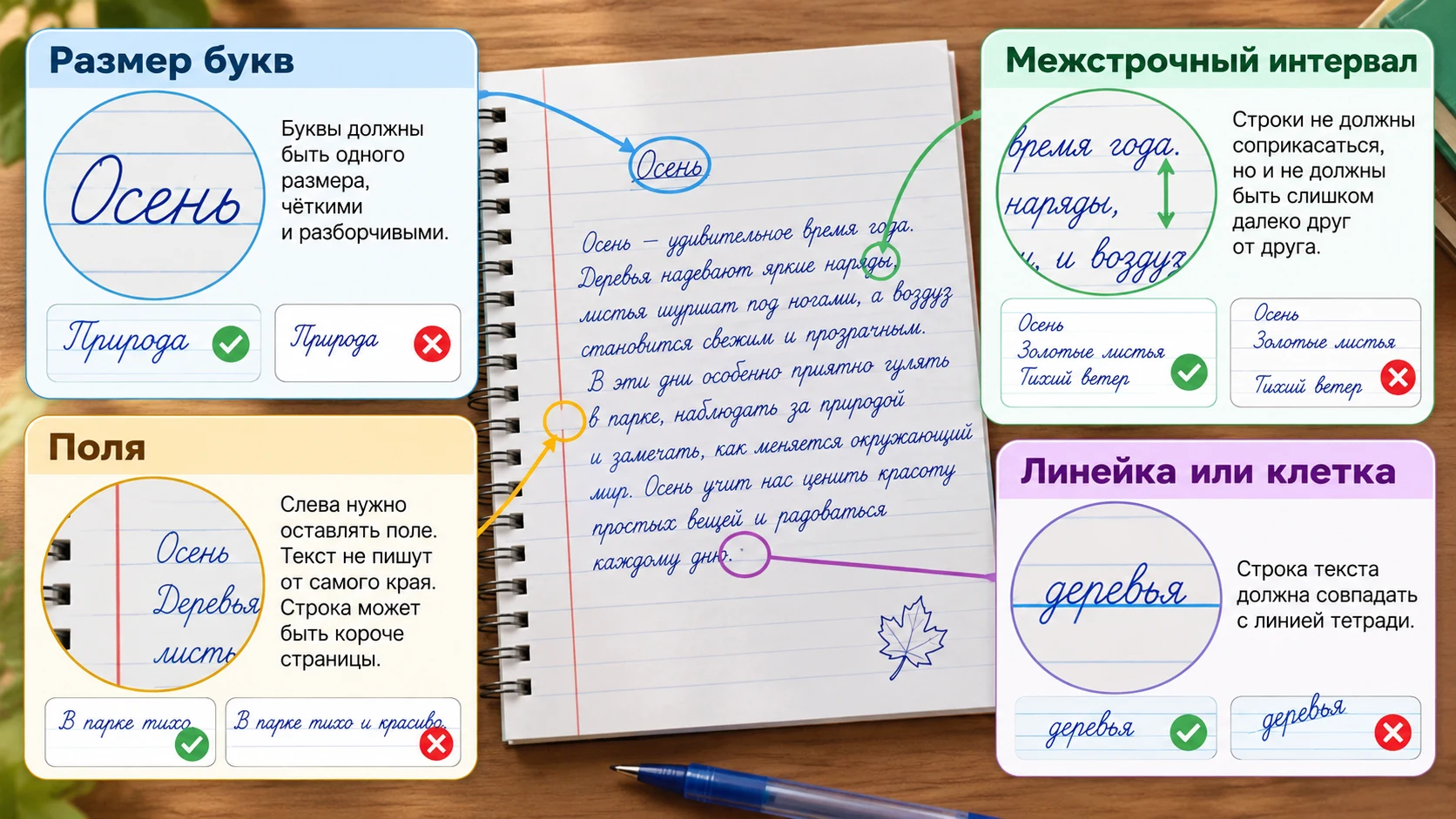
После выбора гарнитуры не стоит сразу считать работу законченной. Два документа с одним и тем же шрифтом могут выглядеть совершенно по-разному из-за размера букв, длины строки и расстояния между строками.
Не ориентируйтесь только на размер в пунктах
У разных шрифтов одинаковое значение, например 14 pt, визуально выглядит по-разному. Один вариант при таком размере будет напоминать мелкий почерк, другой окажется заметно крупнее.
Поэтому размер лучше подбирать по самой странице. Проверьте, сколько слов помещается в строку, не выглядят ли буквы чрезмерно крупными, удобно ли читать текст и остается ли достаточно пространства между соседними строками.
Если документ планируется печатать, ориентируйтесь не только на изображение на экране. Масштаб просмотра в Word меняет восприятие, тогда как на бумаге размер букв фиксирован.
Настройте межстрочный интервал
Стандартный интервал Word рассчитан на обычный наборный текст и не всегда подходит для рукописного шрифта. Если верхние и нижние элементы букв начинают соприкасаться, интервал нужно увеличить. Если между строками образуются слишком широкие пустые полосы, страница начинает выглядеть искусственно.
Особенно важен этот параметр, если позже планируется фон в линейку. Каждая строка должна визуально соответствовать разметке страницы, иначе текст будет выглядеть наложенным поверх фона.
Проверьте ширину строки и поля
Рукописный текст на стандартной странице Word с узкими полями может образовать слишком длинные строки. Тогда документ больше напоминает типографскую верстку с декоративной гарнитурой, чем обычную запись от руки.
Если вы имитируете конспект или тетрадный лист, имеет смысл сделать строку визуально короче и оставить заметное поле слева. При этом не стоит специально создавать хаос: случайные отступы и чрезмерно плотные буквы ухудшают читаемость, но не делают текст убедительнее.
Перевести печатный текст в рукописный
Как оформить текст под тетрадный лист, клетку или линейку
Форма букв и внешний вид страницы — две разные задачи. Даже удачный рукописный шрифт на идеально белом листе A4 часто воспринимается как стилизованный печатный документ.
Если нужен эффект тетрадной записи, придется учитывать фон. Для варианта в линейку важно, чтобы базовая линия текста визуально совпадала с разметкой. Если строка проходит между линиями или постепенно «съезжает», эффект быстро теряется.
Поэтому сначала лучше подобрать размер шрифта и межстрочный интервал, а уже затем подгонять оформление страницы. С клеткой требования еще жестче: буквы должны выглядеть соразмерно ячейке, а ширина строки — соответствовать полям листа.
Отдельно проверьте поля. Реальная тетрадь, бланк и стандартная страница Word имеют разные пропорции. Если текст начинается почти у края или, наоборот, занимает слишком узкую область по центру, результат выглядит неестественно.
Перед печатью полезно просмотреть страницу целиком и сделать один тестовый лист. На бумаге сразу заметно, нужно ли уменьшить буквы, изменить интервал или сдвинуть поля.
Почему рукописный шрифт все равно может выглядеть компьютерным
Даже после настройки размера, интервалов и страницы результат может оставаться слишком аккуратным. Причина в устройстве самого шрифта: обычная гарнитура многократно использует одни и те же формы символов.
У настоящего почерка одинаковая буква редко повторяется абсолютно идентично. Меняются наклон, высота, ширина и положение относительно строки. В обычном шрифте такие отклонения ограничены, поэтому повторяемость постепенно становится заметной.
Компьютерное происхождение чаще всего выдают следующие признаки:
- строки идут строго параллельно;
- буквы сохраняют одинаковый наклон;
- высота символов почти не меняется;
- интервалы выглядят слишком регулярными;
- одинаковые буквы повторяются в одной и той же форме;
- края абзацев и переносы выглядят слишком типографски.
Это не значит, что рукописные шрифты бесполезны. Для короткого текста они подходят хорошо. Ограничение становится заметнее на нескольких страницах, где одинаковые формы легче увидеть.
Часть эффекта можно скорректировать вручную, но на большом объеме это быстро превращается в отдельную работу. Если задача состоит не просто в выборе гарнитуры, а в обработке уже готового текста с более вариативным оформлением, можно перевести печатный текст в рукописный онлайн с помощью специализированного инструмента вместо ручной настройки каждой страницы в Word.
Когда удобнее Word, а когда отдельный конвертер
Выбор зависит прежде всего от того, что вы будете делать с документом после оформления.
Word удобнее, если нужно сохранить полноценную редактируемость, менять структуру, дописывать абзацы и вручную контролировать оформление. Для нескольких строк или одной страницы это обычно самый простой путь.
Отдельный конвертер имеет смысл, когда содержание уже готово, а основная задача — получить рукописное оформление с меньшим количеством ручных операций. Чем длиннее документ, тем заметнее становится разница между разовой настройкой и постоянной корректировкой каждой страницы.
Полезный критерий выбора прост: если основная работа связана с содержанием, оставайтесь в Word; если с визуальным преобразованием уже готового текста, рациональнее использовать инструмент, рассчитанный именно на такую задачу.
Чем рукописный шрифт отличается от вкладки «Рисование»
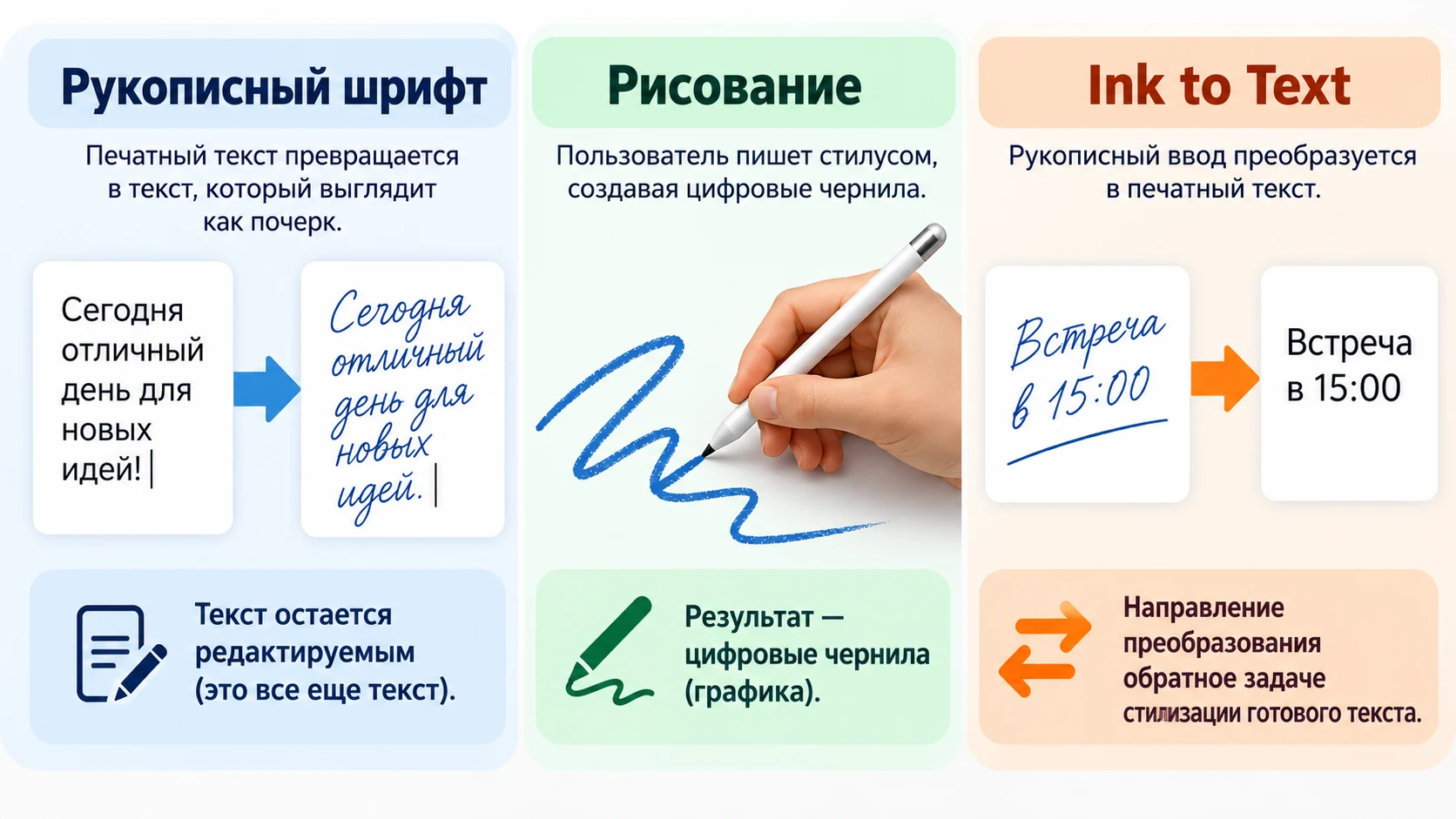
Вкладку «Рисование» иногда воспринимают как способ автоматически превратить печатный текст в рукописный. На практике она предназначена для другой задачи — работы с цифровыми чернилами.
Пользователь сам пишет или рисует стилусом, мышью либо другим поддерживаемым способом. Такой режим подходит для заметок, подписей, пометок, стрелок и схем.
Если исходный документ уже набран с клавиатуры, вкладка «Рисование» не превращает его автоматически в почерк. Чтобы получить настоящую рукопись этим способом, текст пришлось бы фактически написать заново.
Для короткой подписи или нескольких комментариев это может быть удобно. Для многостраничного реферата — наоборот, потому что исчезает главное преимущество уже готового цифрового текста.
Почему Ink to Text решает обратную задачу
Функции распознавания рукописного ввода работают в противоположном направлении: человек пишет стилусом, а программа преобразует эти цифровые чернила в обычный печатный текст.
То есть логика выглядит так: рукописный ввод → распознанный печатный текст. Если у вас уже есть напечатанный абзац и его нужно сделать визуально похожим на почерк, такая функция не решает задачу.
Можно ли сделать текст своим почерком
Готовая рукописная гарнитура имитирует определенный стиль письма, но не обязательно ваш. Если требуется именно собственный почерк, простой заменой шрифта задача не решается.
Один из вариантов — создать персональную гарнитуру на основе собственных букв. Для этого понадобится набор строчных и прописных символов, цифр, знаков препинания и других знаков, которые встречаются в документах.
Сложность не только в том, чтобы нарисовать буквы. Нужно проверить высоту соседних символов, расстояние между ними, сочетания, цифры и читаемость длинных слов. Если используется и кириллица, и латиница, придется подготовить оба набора.
При этом собственный шрифт все равно остается шрифтом. Если для каждой буквы предусмотрен один вариант, она будет повторяться так же, как в любой другой гарнитуре.
Поэтому создание персонального шрифта оправдано скорее при регулярном использовании. Ради одного небольшого документа такой процесс может оказаться сложнее самого оформления.
Что проверить перед печатью или отправкой файла
Когда документ выглядит правильно на вашем компьютере, работа еще не обязательно закончена. Итог зависит от того, как файл будет передаваться и где его откроют.
Проверьте документ в том формате, который получит адресат
Если отправляется редактируемый файл Word, нестандартного шрифта может не оказаться на другом устройстве. Тогда программа способна заменить его другой гарнитурой.
Это меняет не только внешний вид букв. Другая ширина символов может привести к новым переносам строк, смещению абзацев и изменению количества страниц. Особенно заметно это в документах, где текст привязан к фону или разметке.
Если дальнейшее редактирование не требуется, имеет смысл использовать формат, который лучше сохраняет уже готовую верстку. Но сначала нужно полностью вычитать содержание, потому что после фиксации оформления многочисленные правки становятся менее удобными.
Не ограничивайтесь первой страницей
В длинном документе ошибки могут появляться только ближе к середине или концу. Одна новая строка способна изменить переносы ниже, а нестандартный символ — отобразиться иначе только в одном месте.
После последнего редактирования пролистайте документ полностью. Особое внимание уделите страницам с длинными абзацами, заголовками, списками, большим количеством цифр или знаков препинания.
Частые проблемы и быстрые решения
Русские буквы выглядят иначе, чем остальные
Скорее всего, выбранная гарнитура не содержит полноценной кириллицы. В таком случае лучше заменить весь шрифт, а не исправлять отдельные буквы вручную: проблема будет повторяться по всему документу.
После нескольких страниц эффект почерка пропадает
Это часто связано не с неправильными настройками, а с повторяемостью одной и той же формы символов. На длинном тексте этот эффект заметнее. Дополнительное уменьшение интервалов проблему обычно не решает: либо нужно принять стилизованный вид, либо выбрать другой способ формирования страницы.
На другом компьютере все съехало
Проверьте, установлен ли там использованный шрифт. Если Word заменил его другой гарнитурой, изменение переносов и длины строк закономерно.
Рукописный текст трудно читать
Вероятная причина — слишком декоративная гарнитура. Для длинного текста приоритет должен быть у читаемости. Если приходится разбирать каждое слово, сходство с почерком уже не дает практической пользы.
Документ стал заметно длиннее
Это происходит, если выбранный шрифт шире стандартного или требует большего межстрочного пространства. Не обязательно любой ценой возвращать исходное количество страниц: слишком сильное уменьшение букв может сделать текст неестественно мелким.
Как выбрать способ под конкретную задачу
Чтобы не тратить время на лишние действия, сначала определите, что именно должно получиться в итоге.
- Нужно оформить несколько строк. Используйте рукописный шрифт в Word.
- Нужна полноценная страница под конспект. Настройте не только шрифт, но и интервалы, поля и фон.
- Нужно продолжать активно редактировать документ. Удобнее оставить его в Word.
- Нужно вручную писать стилусом. Используйте вкладку «Рисование».
- Нужно распознать уже написанный стилусом текст. Подходит функция преобразования рукописного ввода в печатный.
- Нужно быстро оформить большой готовый текст. Оцените, не будет ли специализированный конвертер удобнее ручной настройки каждой страницы.
- Нужен именно собственный почерк. Понадобится отдельная работа с персональным набором символов или шрифтом.
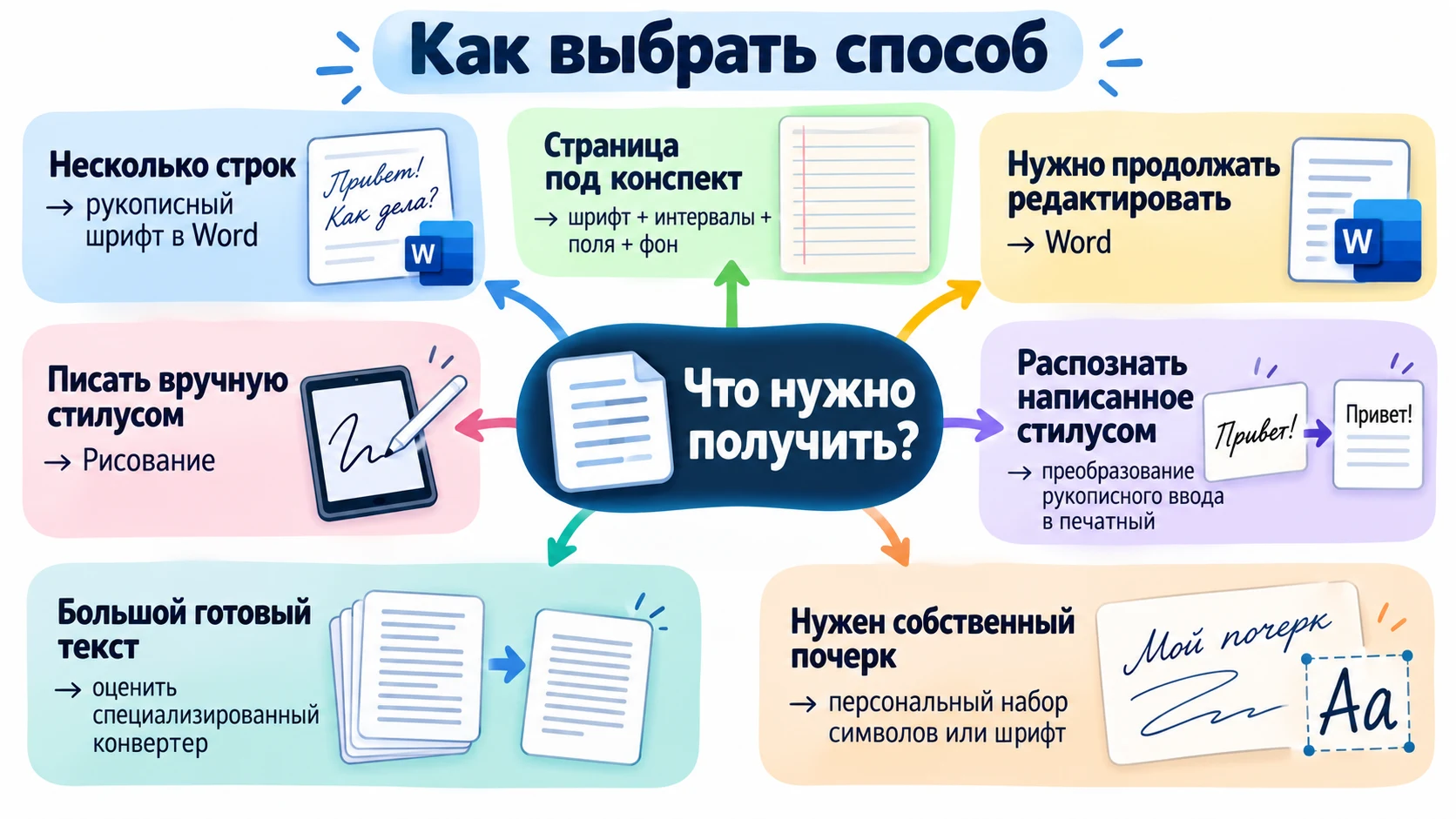
Самый практичный способ проверки — взять один реальный абзац из документа и оформить его целиком. По нему быстро становится понятно, устраивает ли вас обычный Word или выбранный способ требует слишком много ручной работы.
Когда не стоит имитировать рукописный текст
Есть ситуации, в которых визуальная стилизация не решает задачу. Если документ по правилам учебного заведения, работодателя, госоргана или другой организации должен быть заполнен собственноручно, электронная имитация может не соответствовать требованиям.
То же относится к подписям: рукописный шрифт может быть похож на письмо от руки, но не превращает текст в юридически значимую подпись.
Не стоит использовать декоративный почерк и там, где важнее формальная читаемость: в сложных расчетах, инструкциях или документах с большим количеством чисел. Оформление должно помогать читать материал, а не усложнять его.
Что проверить перед готовностью документа
Перед отправкой или печатью просмотрите финальную версию еще раз и убедитесь, что:
- русские символы отображаются в одном стиле;
- нет случайной замены шрифта;
- текст легко читается;
- строки не стали слишком плотными;
- буквы и символы нигде не обрезаны;
- поля сохраняются на всех страницах;
- текст совпадает с линейкой или клеткой, если они используются;
- после последних правок не появились лишние переносы;
- цифры и пунктуация отображаются корректно;
- итоговый файл выглядит так же, как рабочая версия.
Если документ пойдет на печать, один пробный лист часто полезнее долгой проверки на экране: на бумаге сразу видны проблемы масштаба, плотности строк и расположения текста.
Часто задаваемые вопросы
Можно ли сделать печатный текст рукописным прямо в Word?
Да, самый простой способ — применить рукописный шрифт к уже набранному тексту. При этом документ останется редактируемым, но естественность результата будет зависеть от выбранной гарнитуры и оформления страницы.
Какой рукописный шрифт лучше выбрать для русского текста?
Главный критерий — полноценная поддержка кириллицы и хорошая читаемость длинных абзацев. Проверяйте не только внешний вид отдельных слов, но и буквы «ё», «й», «щ», «ъ», «ы», цифры и знаки препинания.
Почему рукописный шрифт выглядит слишком компьютерным?
Обычная гарнитура повторяет одинаковые формы букв, сохраняет стабильный наклон и слишком ровное положение строк. На большом объеме такие закономерности становятся особенно заметными.
Можно ли использовать вкладку «Рисование» для готового печатного текста?
Нет, она предназначена для цифровых чернил — когда пользователь сам пишет или рисует. Готовый набранный абзац автоматически в рукопись эта функция не превращает.
Как сохранить внешний вид документа на другом компьютере?
Учитывайте, что нестандартного шрифта у получателя может не быть, и Word способен заменить его другой гарнитурой. Перед отправкой проверьте итоговый формат и убедитесь, что верстка не меняется.