
 Гайды
Гайды 4 октября 2026
 11 мин чтения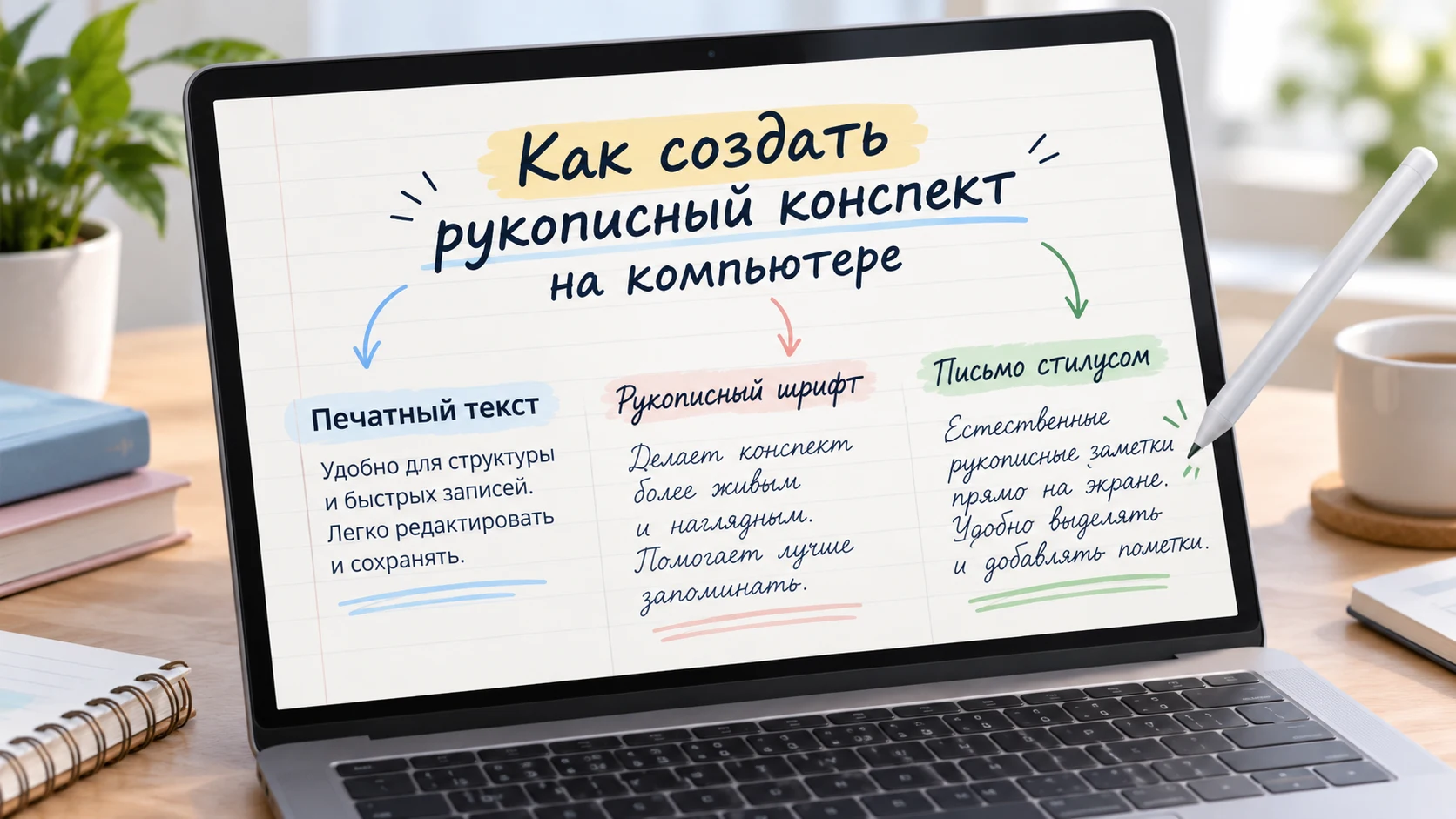
Сделать рукописный конспект на компьютере можно тремя основными способами: оформить готовый текст рукописным шрифтом, писать вручную стилусом или преобразовать уже набранный текст в рукописный вид. Выбор зависит от того, есть ли у вас готовый материал, насколько он большой и нужно ли потом редактировать документ. Для пары абзацев обычно достаточно Word, для собственного почерка — стилуса, а для нескольких страниц готового текста разумнее выбирать способ, который сокращает ручное форматирование.
Какой способ выбрать: шрифт, стилус или преобразование готового текста
Начинать лучше не с программы, а с задачи. Если текст ещё не написан и вам нужен именно собственный почерк, удобнее использовать стилус на планшете или сенсорном ноутбуке. Такой вариант подходит для заметок во время занятия, схем, стрелок, подписей и коротких пояснений.
Если материал уже набран, переписывать его вручную обычно не имеет смысла. Небольшой фрагмент проще открыть в текстовом редакторе и оформить подходящим рукописным шрифтом. Но чем больше документ, тем заметнее становится другая проблема: после изменения шрифта приходится проверять переносы строк, абзацы, заголовки, списки и расположение элементов на страницах.
Поэтому ориентир можно свести к четырём ситуациям:
- нужен собственный почерк — пишите стилусом;
- нужно оформить короткий готовый текст — используйте рукописный шрифт;
- нужно обработать большой уже набранный материал — выбирайте способ с минимальным количеством ручных исправлений;
- нужна декоративная страница с фоном, стикерами и свободной композицией — используйте визуальный редактор.
Как сделать рукописный конспект в Word
Word удобен для документов, где основой остаётся обычный редактируемый текст. Можно сначала полностью подготовить содержание, а затем менять внешний вид без повторного набора.
Как установить рукописный шрифт
Word использует шрифты, установленные в операционной системе. В Windows обычно можно установить файлы форматов TTF и OTF, после чего они становятся доступны в приложениях Office. Если новый шрифт не появился сразу, Word стоит закрыть и открыть заново.
Перед установкой лучше убедиться, что шрифт поддерживает русский язык. Красивое английское превью не гарантирует нормальную работу кириллицы. Особенно важно проверить буквы «ё», «й», «щ», «ъ», цифры, кавычки, тире и скобки.
Не стоит сразу применять новый шрифт ко всему документу. Сначала оформите один полноценный абзац с разными символами. Так быстрее станет понятно, насколько текст читаем, не подменяются ли отдельные буквы другой гарнитурой и не приходится ли чрезмерно увеличивать размер.
Что настроить кроме самого шрифта
Форма букв — только один элемент. На восприятие страницы влияют размер текста, межстрочный интервал, поля, длина строки, абзацные отступы и расстояние между блоками.
Слишком крупный шрифт резко увеличивает число страниц. Слишком мелкий выглядит неестественно и хуже читается после печати. Межстрочный интервал тоже нужно проверять на полном абзаце: у некоторых рукописных гарнитур нижние и верхние элементы букв заметно выходят за условную строку, поэтому при плотном наборе соседние строки начинают визуально сталкиваться.
Полезно смотреть не только на увеличенный фрагмент, но и на страницу целиком. Так сразу видно, не получился ли текст слишком плотным, не выглядят ли поля случайными и не занимает ли один абзац непропорционально много места.
Почему одного рукописного шрифта часто недостаточно
Рукописный шрифт меняет форму символов, но не превращает документ в настоящий почерк автоматически. Обычный компьютерный шрифт воспроизводит одинаковые символы очень предсказуемо: одинаковые буквы имеют одинаковую форму, строки располагаются ровно, интервалы повторяются.
У реальной записи положение пера, наклон и соединения немного меняются по ходу письма. Именно поэтому даже красивый handwritten-шрифт может выглядеть скорее декоративным, чем естественным.
Исправлять это хаотичным форматированием не стоит. Если вручную менять размеры отдельных слов, поворачивать фрагменты или намеренно нарушать интервалы, страница быстро становится плохо читаемой. Для конспекта важнее сохранить удобство чтения, чем добиваться максимальной неровности.
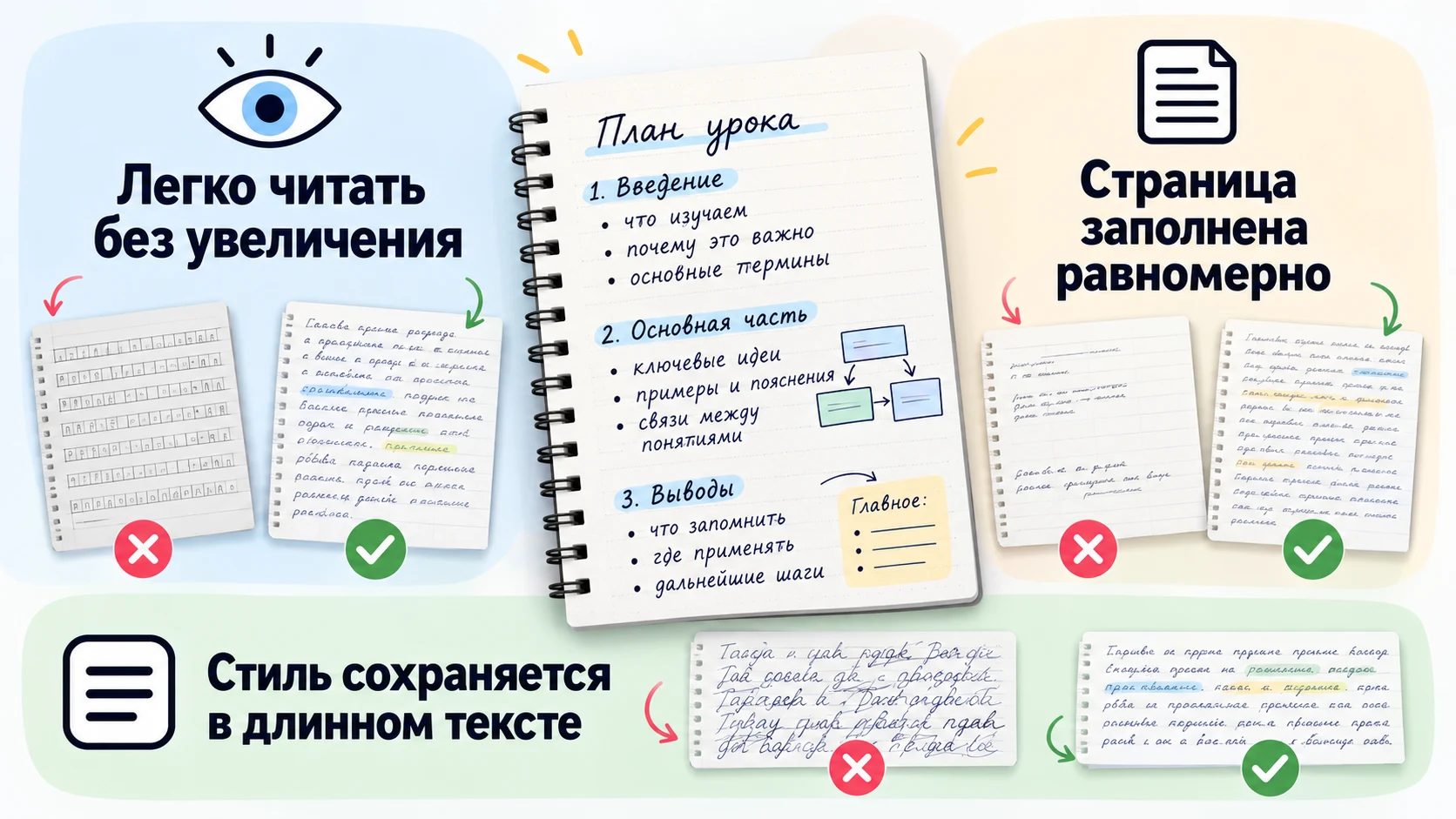
Оценивайте результат по трём признакам: текст легко читается без увеличения, страница выглядит равномерно заполненной, а выбранная стилистика сохраняется не только в заголовке, но и в длинном абзаце.
Как проверить, подходит ли шрифт для русского конспекта
Проверять нужно не одно слово, а фрагмент, похожий на реальный материал. В тестовом абзаце должны быть разные русские буквы, цифры, знаки препинания и, если они встречаются в документе, специальные символы.
Если некоторых символов в гарнитуре нет, редактор может заменить их другим шрифтом. На одной строке это легко пропустить, но в многостраничном документе такие подмены становятся заметными.
После выбора гарнитуры проверьте:
- не сливаются ли соседние буквы;
- различаются ли похожие символы;
- нормально ли выглядят цифры и даты;
- не касаются ли строки друг друга;
- не становятся ли знаки препинания непропорционально крупными или мелкими;
- не ломаются ли специальные символы.
Если в конспекте есть формулы или химические обозначения, их лучше тестировать отдельно. Простая смена гарнитуры не гарантирует, что такие элементы будут выглядеть так же органично, как обычный текст.
Перевести печатный текст в рукописный
Когда лучше писать стилусом
Стилус стоит выбирать, когда важен именно ваш собственный почерк. На сенсорном устройстве можно писать так же, как в тетради: делать пометки, подчёркивать важное, рисовать стрелки, небольшие схемы и добавлять подписи между строками.
OneNote подходит для такого сценария, потому что позволяет работать с цифровыми чернилами. При этом нужно учитывать направление встроенных функций распознавания: Ink to Text преобразует рукописный ввод в обычный печатный текст, а не готовый печатный текст в рукопись.
То есть стилус особенно удобен, когда конспект создаётся с нуля. Если же у вас уже есть несколько страниц набранного материала, переписывание стилусом означает фактически выполнить ту же работу заново.
Что делать, если печатный текст уже готов
При готовом исходнике задача меняется: содержание создавать не нужно, требуется только изменить способ его отображения. Для короткого документа это можно сделать вручную в текстовом редакторе. Но при большом объёме основной расход времени связан уже не со сменой шрифта, а с проверкой всего, что изменилось после неё.
Новый шрифт может увеличить высоту строк, поменять переносы, сдвинуть заголовки, перенести часть списка на следующую страницу или изменить положение изображений. Поэтому пять страниц сплошного текста иногда оформить проще, чем две страницы с формулами, таблицами и схемами.
Если основная задача — быстро перевести печатный текст в рукописный, логично сначала подготовить и вычитать сам материал, а уже затем заниматься его внешним видом. Так вы не будете повторно исправлять содержание после форматирования.
Word, Google Docs или визуальный редактор: что выбрать
Когда удобнее Word
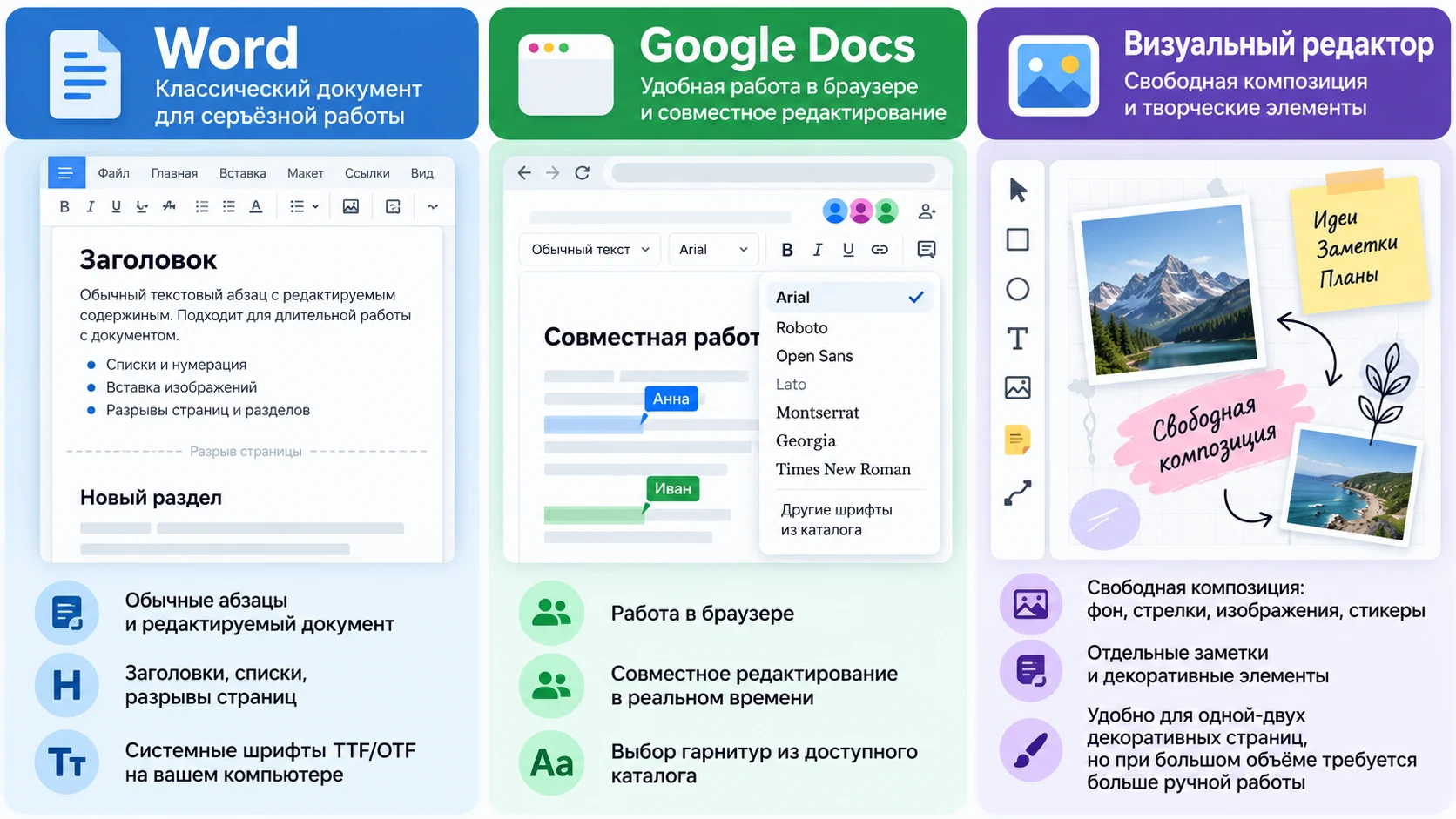
Word подходит, если документ состоит в основном из обычных абзацев и должен оставаться редактируемым. Здесь удобно работать с заголовками, списками, разрывами страниц и установленными в системе шрифтами.
Этот вариант особенно практичен, если вы уже нашли конкретный TTF- или OTF-шрифт и хотите использовать именно его.
Когда подходит Google Docs
Google Docs удобен для работы в браузере и совместного редактирования. В нём можно выбирать дополнительные шрифты из доступного каталога и искать гарнитуры с рукописной стилистикой.
Но рассчитывать на произвольный локальный файл шрифта не стоит. Сценарий «скачал любой TTF и сразу подключил его в Google Docs» работает не так, как в настольном Word. Поэтому сначала проверьте, есть ли подходящая гарнитура среди доступных вариантов, и только потом оформляйте весь документ.
Когда нужен визуальный редактор
Визуальный редактор полезен, если главная задача — не сплошной текст, а композиция страницы. Например, нужно разместить заголовки в разных местах, добавить фон, стрелки, изображения, стикеры или отдельные заметки.
Для одной-двух декоративных страниц такой подход может быть удобнее Word. Но если материала много, свободная вёрстка начинает требовать постоянной ручной работы с каждым текстовым блоком.
Что делать с формулами, таблицами, схемами и PDF
Сложные элементы лучше рассматривать отдельно от обычного текста, потому что простая смена гарнитуры не решает все задачи сразу.
Формулы
Дроби, степени, индексы, корни и специальные математические символы имеют собственную структуру. Не нужно пытаться любой ценой оформлять их тем же декоративным шрифтом, что и обычные абзацы. Приоритет — сохранить читаемость и смысл выражения.
Таблицы
В таблицах важна геометрия. После смены шрифта меняется ширина слов, строки могут стать выше, а содержимое ячеек — переноситься. Поэтому таблицу нужно просматривать целиком, особенно если она занимает большую часть страницы.
Схемы и изображения
Картинки и готовые схемы не изменятся вместе с основным текстом. Если внутри изображения уже есть печатные подписи, они могут визуально отличаться от остальной страницы. В таком случае нужно либо оставить схему как отдельный элемент, либо переделывать её подписи отдельно.
Скан или PDF
Иногда исходник только выглядит как обычный документ, а фактически представляет собой изображение страницы. Пока текст нельзя выделить и отредактировать, просто применить к нему другой шрифт не получится. Сначала требуется получить редактируемое содержимое, а затем уже заниматься оформлением.
При преобразовании PDF в редактируемый формат исходное расположение элементов может измениться, поэтому после такого шага особенно важно проверять страницы заново.
Как оценить способ до оформления всего документа
Одна из самых затратных ошибок — сначала оформить много страниц, а потом понять, что выбранный способ плохо работает с вашим материалом.
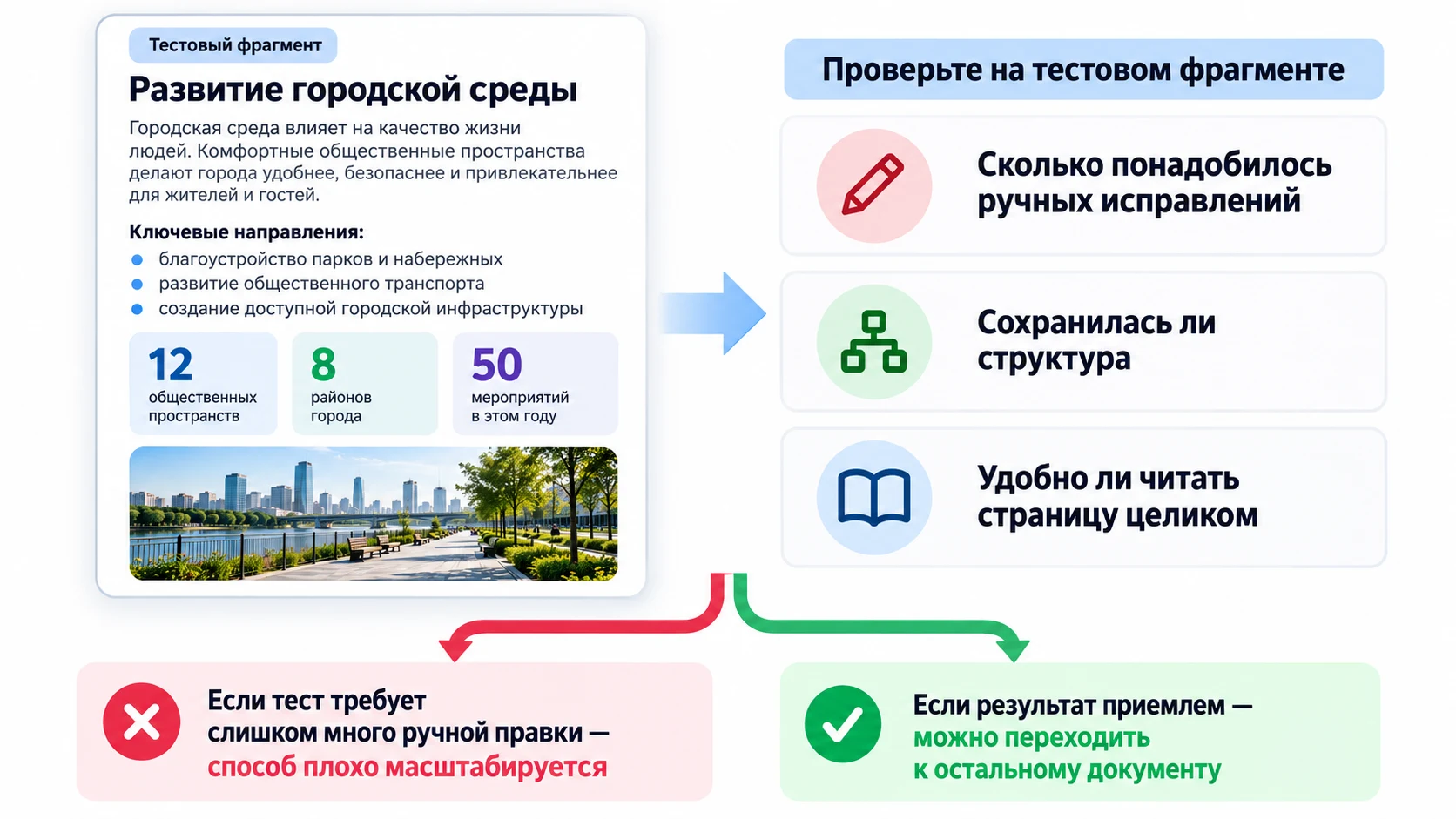
Лучше заранее сделать небольшой тестовый фрагмент. Возьмите участок, где встречаются не только обычные абзацы, но и заголовок, список, цифры и хотя бы один сложный элемент, если он есть в документе.
После пробного оформления оцените три вещи:
- Сколько понадобилось ручных исправлений. Если небольшой фрагмент приходится долго подчищать, на целом документе объём работы только вырастет.
- Сохранилась ли структура. Заголовки, списки и логические блоки должны оставаться на своих местах.
- Удобно ли читать страницу целиком. Красивое отдельное слово ничего не гарантирует, если полный лист выглядит перегруженным.
Такой тест позволяет отказаться от неподходящего способа до того, как на него будет потрачено много времени.
Как не потерять оформление при отправке файла
Документ может выглядеть правильно у вас и измениться после отправки другому человеку. Самая частая причина — отсутствие используемого шрифта на другом устройстве.
Если программа заменит гарнитуру, могут измениться переносы строк, количество страниц и положение отдельных блоков. Поэтому перед отправкой нужно решить, что важнее: дальнейшее редактирование или сохранение внешнего вида.
Если документ должен оставаться редактируемым, проверьте настройки Word и возможность встраивания выбранного шрифта. Не все шрифты позволяют это делать.
Если редактирование уже не требуется, полезно дополнительно сохранить документ в PDF. После экспорта откройте именно готовый файл и пролистайте его целиком, потому что проблемы иногда становятся заметны только на этом этапе.
Как проверить готовый рукописный конспект перед сдачей
Финальную проверку лучше проводить от содержания к оформлению. Сначала убедитесь, что после всех преобразований не пропали слова, цифры или знаки. Затем проверьте структуру страницы и только после этого оценивайте внешний вид.
Перед отправкой или печатью стоит пройти такой чек-лист:
- Проверить заголовки и расположение абзацев.
- Просмотреть списки и переносы между страницами.
- Убедиться, что изображения и подписи не разошлись.
- Проверить цифры, даты, кавычки, тире, скобки и специальные символы.
- Просмотреть формулы и таблицы отдельно.
- Открыть итоговый файл вне режима редактирования.
- Если документ будут печатать — проверить предварительный просмотр или одну тестовую страницу.
Особое внимание стоит уделить последним строкам на странице: после смены оформления один короткий абзац или пункт списка может незаметно перейти на следующий лист и нарушить привычную структуру.
Частые ошибки при создании рукописного конспекта
Выбирать шрифт по одному красивому слову
Короткое превью не показывает, как гарнитура поведёт себя на длинном русском тексте. Проверяйте полноценный абзац.
Делать буквы слишком декоративными
Если символы приходится разбирать, стиль уже мешает задаче. Рукописный вид не должен снижать читаемость.
Переписывать готовый текст стилусом без необходимости
Такой вариант оправдан, только если нужен собственный почерк. В остальных случаях это добавляет повторную ручную работу.
Передавать редактируемый файл без проверки шрифта
На другом устройстве нестандартная гарнитура может отсутствовать, и тогда внешний вид документа изменится.
Оформлять весь документ без теста
Если способ плохо работает с формулами, списками или кириллицей, ошибка повторится на каждой странице. Один пробный фрагмент помогает заметить это заранее.
Как сделать рукописный конспект быстрее: короткий алгоритм
- Определите исходник. Если текста ещё нет и нужен собственный почерк, используйте стилус.
- Оцените объём. Короткий фрагмент можно оформить вручную, большой готовый текст лучше не переписывать.
- Посмотрите на структуру. Сплошной текст проще, чем материал с таблицами, формулами и схемами.
- Выберите конечный формат. Для дальнейшего редактирования нужен рабочий документ, для стабильного внешнего вида полезно дополнительно проверить PDF.
- Сделайте тест. Оформите один сложный фрагмент, а не весь документ сразу.
- Оцените ручные исправления. Если их слишком много уже на тестовой странице, способ плохо масштабируется.
- Только после этого обрабатывайте весь материал.
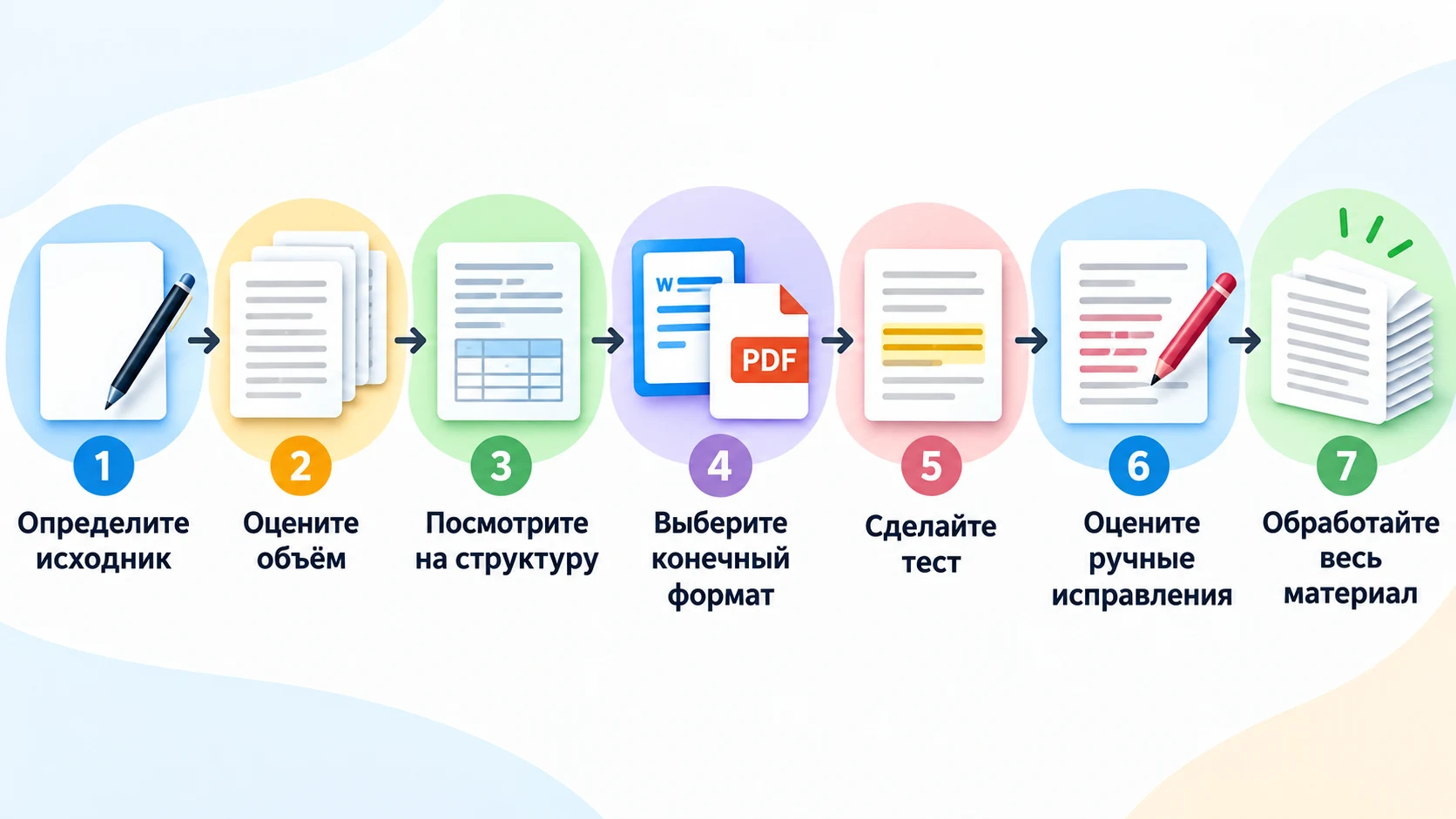
Главный принцип простой: не пытайтесь заставить один инструмент решать все случаи. Для собственного почерка нужен один сценарий, для короткого текста — другой, а для большого готового документа — третий.
Часто задаваемые вопросы
Можно ли сделать рукописный конспект в Word?
Да. Для этого можно установить поддерживаемый системой рукописный шрифт, применить его к тексту и затем настроить размер, интервалы, поля и расположение абзацев.
Какой способ лучше, если текст уже полностью набран?
Для короткого документа подойдёт ручное оформление в текстовом редакторе. Если страниц много, лучше выбирать способ, который не требует заново форматировать каждый фрагмент и позволяет быстро проверить весь результат.
Можно ли превратить печатный текст в рукописный через OneNote?
Стандартная функция Ink to Text решает обратную задачу: преобразует рукописный ввод в обычный печатный текст. Для готового набранного документа нужен другой способ.
Почему рукописный шрифт выглядит неестественно?
Компьютерный шрифт повторяет одинаковые символы слишком предсказуемо, а строки и интервалы остаются механически ровными. Поэтому оценивать нужно не только форму букв, но и вид всей страницы.
В каком формате лучше отправлять готовый конспект?
Если файл ещё будут редактировать, удобнее оставить его в рабочем формате. Если главное — сохранить внешний вид страницы, стоит дополнительно проверить экспорт в PDF перед отправкой.